Tuesday, August 26, 2014

CARA MENDAFTAR REGISTRASI CPNS 2014 OFFICAL NEW

CARA mengisi Formulir Registrasi CPNS 2014? #CPNSBERPRESTASI


Di halaman beranda (HOME) PANSELNAS memang tidak terdapat link langsung ke formulir pendaftaran.

Untuk dapat sampai ke halaman registrasi, kita harus mengikuti alur informasi di website PANSELNAS kawan.


Misalkan kita ingin mendaftar ke Kementrian Keuangan, berikut alurnya.

Setelah halaman beranda Panselnas terbuka, klik link "Formasi CPNS 2014"


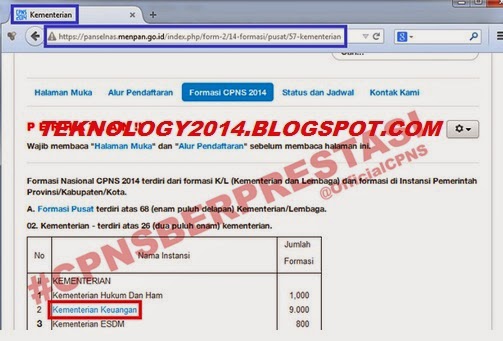
Karena ingin mendaftar di Kementrian Keuangan, selanjutnya kita klik link  "Kementerian - 26 (dua puluh enam) kementerian." untuk melihat daftar formasi kementrian secara umum.


Di halaman "Kementrian", selanjutnya kita klik link "Kementrian Keuangan", untuk melihat rincian formasi Kementrian Keuangan.


Pada halaman "Kementrian Keuangan" kita dapat melihat daftar Nama Jabatan, Kualifikasi Pendidikan, Golongan/Ruang, Jumlah Alokasi dan Rencana Penempatan.


Scroll halaman sampai dengan bagian "PERSYARATAN PENDAFTARAN", di bagian paling bawah kita dapat melihat link "Formulir Registrasi". Klik link tersebut untuk menuju halaman registrasi.


Sampailah kita di halaman "Formulir Registrasi CPNS 2014", silakan isikan data akurat pada kolom-kolom yang tersedia.


Alur registrasi di atas berlaku umum untuk seluruh formasi di yang tersedia di website PANSELNAS.

Selamat mencoba kawan, semoga berhasil menjadi CPNS di tahun 2014 ini :) GOOD LUCK !!1

Tuesday, August 19, 2014

Membuka Explorer Langsung ke Folder yang diinginkan


Trik  5   Membuka Explorer Langsung ke Folder yang diinginkan

Apabila ada sebuah folder dalam hard disk Anda yang sering Anda buka menggunakan
Explorer, maka Anda dapat membuat sebuah shortcut pada Desktop yang dapat otomatis
membuka folder bersangkutan secara langsung.

Misalkan Anda akan membuat shortcut membuka folder c:\Windows.
*1. Pada Desktop Windows Anda klik kanan mouse, setelah itu pilih New | Shortcut.
*2. Dalam wizard Create Shortcut Anda ketik
%systemRoot%\explorer.exe /n, /e, c:\windows
*3. Setelah itu klik Next.
*4. Anda beri nama shortcut. Setelah itu  klik Finish.
*5. Apabila Anda jalankan shortcut tersebut, maka jendela Explorer dibuka dengan folder
c:\windows langsung terbuka.

Trik  6  Mengatur Pembersikan Desktop


Secara buku Windows Xp dapat melakukn pembersihan otomatis shortcut yang ada
didalam Desktop setiap 60 hari melalui tool Desktop Cleanup Wizard. Anda dapat
menghentikan fungsi ini.
*1. Pada Desktop Windows Anda klik kanan mouse, setelah itu pilih Properties.
*2. Anda aktifkan tab Desktop, setelah itu klik tombol Customize Desktop.
*3. Anda nonaktifkan cek Run Desktop Cleanup Wizard every 60 days, kemudian klik
OK.

Trik 7    Membuat Teks Shortcut Desktop Menjadi Transparan
Anda dapat mengatur teks shortcut pada Desktop menjadi transparan.

*1. Anda klik kanan mouse pada My Computer yang ada di dalam Desktop, setelah itu
pilih Properties.
*2. Anda aktifkan tab Advanced. Dalam grup performance Anda klik tombol Settings.
*3. Anda geser ke bawah daftar pilihan, setelah itu aktifkan cek Use drop shadows for
icon labels on the desktop, kemudian pilih OK.

Trik 8    Mengubah My Computer Menjadi Modus Explorer

Anda dapat mengubah modus My Computer menjadi explore yang menampilkan daftar
folder pada kolom sisi kiri jendela My Computer.
*1. Anda buka My Computer, caranya klik tombol Start dan klik My Computer.
*2. Anda klik menu Tools | Folder Options.
*3. Anda aktifkan tb File Types, setelah itu pilih (NOTE) Folder. Klik tombol Advanced.
*4. Anda pilih Explore dan klik Set Default. Klik OK.
*5. Tampilkan kembali ke Folder Options. Anda klik Close.

Monday, August 18, 2014

TRIK SEPUTAR DESKTOP, TOOLBAR DAN EXPLORER-NEWS

TRIK SEPUTAR DESKTOP, TOOLBAR DAN EXPLORER


Trik 1

Menampilkan Start Menu Klasik

Solusinya :

Apabila Anda menyukai tampilan start menu klasik, maka Anda dapat mengaktifkan
tampilan start menu kalsik tersebut.
1. Pada Taskbar Anda, klik kanan mouse, setelah itu pilih Porperties.
2. Dalam kotak dialog Taskbar and Start Menu Properties, Anda akan aktifkan tab Start
Menu dengan cara mengkliknya secara langsung. Setelah itu aktifkan tombol radio
Clasic start Menu. Kemudian klik OK.

Trik 2

Menampilkan Toolbar Quick Launch

Solusinya :

Dalam Windows XP terdapat fitur Quick Launch yang berisikan shortcut yang sering
digunakan.  Posisi Quick Launch berisi pada baris taskbar. Pada setting default Quick
Launch tidak diaktifkan. Anda dapat mengaktifkan Quick Launch dengan mengikuti
langkah-langkah berikut ini :
1. Pada baris Taskbar, klik kanan mouse, setelah itu pilih Properties.
2. Dalam kotak dialog Taskbar and Start Menu Properties, Anda pastikan tab Taskbar
dalam keadaan aktif. Setelah itu aktifkan cek Show Quick Launch. Kemudian klik
OK.

Trik 3

Menampilkan Shortcut Control Panel dalam My Computer

Solusinya :

Dalam jendela My Computer, Anda dapat menampilkan pilihan mengakses cepat
(shortcut) Control Panel secara cepat. Beriku adalah langkah untuk mengaktifkannya :
1. Anda buka My Computer, caranya klik tombol Start dan klik My Computer.
2. Anda klik menu Tools / Folder Options.
3. Anda aktifkan tab Digital Ebook View. Setelah itu geser scroll ke bawah. Anda
aktifkan cek Show Control Panel in My Computer, kemudian klik OK.


Trik 4

Mengatur Detail Tampilan Explorer

Solusinya :

Anda dapat mengatur detail tampilan jendela Explorer didalam melakukan browse fila
pada media penyimpanan. Berikut adalah detail tampilan yang dapat Anda tambahkan
atau sembunyikan pada jendela Explorer.

Owner, Name, Size, Type, Date Modified, Status, Attributes, Author, Title, Subject,
Category, Pages, Comments, Copyright, Date Created, Date Accessed, Attributes,
Artist, Album Title, Year, Track Number, Genre, Duration, bit Rate, Protected,
Camera Model, Date Picture Taken, Dimensions, Company, Description, File
Version, Product Name, Product Version.

Sebagai contoh Anda dapat menampilkan detail Date Created.
1.  Anda buka jendela Explorer, caranya klik kanan mouse pada tombol Start, setelah
itu pilih Explorer.
2.  Anda buka folder Window dengan jalan mengkliknya secara langsung pada jendela
Explorer sisi kiri.
3.  Anda klik View / Details.
4.  Anda klik View / Choose Details.
5.  Dalam kotak dialog Choose Details, Anda akatifkan cek Date Created, kemudian
klik Ok.

Sunday, August 17, 2014

Masalah - Masalah & Solusi pada kerusakan Motherboard-News

Masalah - Masalah & Solusi pada kerusakan Motherboard


Penyebab 1

Kecepatan kinerja PC dibantu oleh memory utama (ram), jika memory utama
ini tidak compatible dengan PC Motherboard yang digunakan, maka akibat
yang ditimbulkan bisa menjadi hang, sebab kecepatan akses data kinerja
memory dan processor tidak sebanding/seimbang

Solusi

Ada beberapa jenis memory yang digunakan oleh PC, mosalnya parity dan non
parity, edo dan non edo, sd rom pc 66, sd ram pc 100, sd ram pc 133, dd ram
pc 2100 dan lain sebagainya. Dari beberapa jenis ini, tidak semua pc dapat
menggunakan memory tersebut, karena setiap Motherboard PC sudah ada
pasangan memorinya, gunakan memory yang compatible dengan Motherboard
yang digunakan

Penyebab 2

Dalam sebuah PC terkadang terdapat banyak aplikasi program yang akan
dijalankan, dari setiap program ini terdiri dari puluhan bahkan ratusan file
yang merupakan satu kesatuan untuk membangun suatu aplikasi tersebut. Jika
file-file ini diganggu oleh suatu aplikasi perusak (yang dikenal dengan nama
virus), maka dapat menyebabkan PC Anda mengalami hang

Solusi

Anda dapat mempercayakan penanggulangan virus ini dengan anti virus yang
ternama, seperti Norman, sophos panda, pc cilin, mcaffe, norto dan lain
sebagainya. Up date anti virus yang Anda gunakan setiap bulannya untuk
mengantisipasi penyerangan virus-virus terbaru

Penyebab 3

Banyak PC dewasa ini yang dapat di overclock melebihi batas kecepatan yang
tertera pada processor dan yang lainnya. Keuntungan yang dilakukan
overclock ini adalah penghambatan biaya yang dikeluarkan untuk
mendapatkan kinerja PC yang tinggi, tetapi jika overclock yang dilakukan
tidak menghasilkan kestabilan kinerja PC dalam jangka waktu yang lama akan
menyebabkan PC sering hang

Solusi

Sebuah PC yang sering di overclock akan menyebabkan panas yang
dibangkitkan semakin tinggi, dan usia PC akan semakin pendek, sebab
pemaksaan kinerja diluar batas yang wajar. Sebaiknya gunakan kecepatan PC
tersebut pada kecepatan yang telah ditentukan oleh perusahaan pembuatnya
untuk menghindari hal-hal yang tidak diinginkan

Penyebab 4

Tidak normalnya tegangan listrik atau turun naiknya tegangan listrik secara
tiba-tiba bisa menyebabkan kerusakan pada perangkat komputer terutama pada
Motherboard dan hard disk. Pada perangkat hard disk akan mengganggu
kinerjanya. Saat pembacaan data posisi head berada dipermukaan platter
sepersekian mili meter. Jika tegangan turun naik atau mati secara tiba-tiba,
menyebabkan head akan menggores platter dan ini akan menimbulkan bad
sector

Solusi

Kemungkinan penanggulangan permasalahan yang mungkin dapat Anda
lakukan untuk membantu mengatasi penyebab kerusakan diatas, yaitu dengan
menggunakan hard disk manager ver.9xx. sebaiknya terlebih dahulu melow-
level format hard disk tersebut, selanjutnya hard disk harus dipartisi kembali
dan terakhir hard disk harus diformat

Saturday, August 16, 2014

Beberapa Tombol Keyboard Tidak Berfungsi-NEWS

Beberapa Tombol  Keyboard Tidak Berfungsi

Penyebab 1

Kemungkinan kerusakan keyboard tersebut akibat debu yang menempel pada
jalur penekanan karakter. Hal inilah yang dapat menyebabkan tombol
keyboard tersebut tidak berfungsi

Solusi

Kemungkinan penanggulangan permasalahan yang mungkin yang dapat Anda
lakukan untuk membantu mengatasi penyebab kerusakan diatas, yaitu dengan
membuka semua baut pengunci yang terdapat dibawah papan bidai dan
pastikan tidak ada yang tertinggal maupun yang hilang didalam papan bidai ini
(keyboard), jalur penekanan karakter tersebut terbuat dari lembaran tipis yang
diberi jalur PCB sebagai bahan dasar. Lembaran tipis ini ada tiga buah, satu
PCB atas, satu PCB bawah dan yang ditengah sebagai isolator, agar antara
PCB atas dan bawah tidak bersentuhan. Bersihkan PCB tersebut dengan tisu
yang diberi alkohol hingga merata pada seluruh permukaan. Setelah selesai
pasang kembali seperti semula.

Penyebab 2

Kemungkinan yang lain, jika tombol keyboard ada yang tidak berfungsi adalah
jalur penghubung antara tombol satu ketombol yang lain ada yang terputus
atau socketnya ada yang longgar. Jika hal ini terjadi kemungkinan besar Anda
berpikir keyboard tidak dapat dipakai lagi.

Solusi

Kemungkinan penanggulangan permasalahan yang mungkin dapat Anda
lakukan untuk membantu mengatasi penyebab kerusakan diatas, yaitu dengan
mengukur terlebih dahulu jalur PCB pada tombol yang tidak jalan dengan
menggunakan AVO meter, dan temukan dimana letak yang putus. Untuk
menghubungkan jalur tersebut gunakan tinta emas, ataupun yang lainnya
bersifat logam. Goreskan/oleskan pada jalur yang putus tersebut hingga dapat
terhubung kembali dan tunggu hingga kering. Setelah tinta mongering, pasang
kembali keyboard seperti semula. Anda dapat mengganti tinta emas tersebut
dengan menggunakan sebuah pensil khusus, yaitu pensil yang digunakan untuk
komputer.

Saturday, August 9, 2014

CD-ROM Hanya dapat Membaca CD Audio

News:
CD-ROM Hanya dapat Membaca CD Audio

Penyebab 1

CD-ROM yang digunakan dalam jangka waktu yang lama dapat menyebabkan
pembacaan data tersendat-sendat, bahwa ini disebabkan semakin melemahnya
kerja Optic, yang mengakibatkan CD-ROM tersebut tidak dapat membaca
CD/Media disk dengan baik

Solusi

Kemungkinan penanggulangan permasalahan yang mungkin dapat Anda
lakukan untuk membantu mengatasi penyebab kerusakan diatas, yaitu dengan
mengkalibrasi trimpot Optic yang ada diseputaran Optic. Untuk pemutaran
trimpot ini ke kiri akan memperlambat putaran disk dan ke kanan akan
mempercepat putaran disk. Jika CD-ROM sering digunakan makaputaran disk
akan semakin lambat, maka putarlah trimpot Optic ke kanan secara perlahan-
lahan, karena trimpot Optic ini sekaligus berfungsi untuk meng-Adjust motor
disk

Penyebab 2

Kemungkinan yang lain kerusakan ditemukan pada chipset CD-ROM,

Solusi

sehingga CD-ROM tersebut tidak terdeteksi oleh Bios tetapi dapat membaca
CD Audio tanpa dihubungkan dengan CPU (ini hanya CD-ROM yang
memiliki player Audio)
Kemungkinan penanggulangan permasalahan yang mungkin dapat Anda
lakukan untuk membantu mengatasi penyebab kerusakan diatas, yaitu dengan
mengganti Chipset CD-ROM ini, atau dapat mengganti board CD-ROM
tersebut dengan jenis yang sama, atau lebih mudahnya ganti CD-ROM yang
baru saja.

Jika ada pertanyaan isi di kolom komentar terimakasih,..

Friday, August 8, 2014

Cursor Bergerak tidak Normal


Penyebab 1

Kerusakan driver mouse juga dapat menyebabkan mouse tidak jalan, terlebih
jika driver mouse tidak cocok. Walaupun terkadang bahwa driver yang lain
dapat digunakan, tetapi jalannya cursor mouse tidak akan normal

Solusi

Kemungkinan penanggulangan permasalahan yang mungkin dapat Anda
lakukan untuk membantu mengatasi penyebab kerusakan diatas, yaitu dengan
menggunakan driver yang compatible untuk semua jenis mouse. Adapun
langkah-langkah yang dapat Anda lakukan untuk menginstal ulang driver
mouse adalah sebagai berikut :
Siapkan Master Windows yang digunakan (Win9x, Win me, Win 2000,
Win xp, dan lain-lain) dan masukkan kedalam CD-ROM
Tekan tombol ALT + S untuk memunculkan menu Start
Kemudian ambil pilihan Setting, lalu tekan anak panah keyboard kearah
kanan untuk memunculkan sub menu yang lain
Ambil pilihan Control Panel, lalu tekan Enter
Adapun pilihan pada Control Panel Anda dapat memilih langsung pilihan
Mouse, lalu Enter
Dari jendela mouse Properties, tekan tombol TAB beberapa kali untuk
memindahkan pilihan pada menu general dengan bantuan tambahan
menekan anak panah kekanan
Dari menu general akan terlihat jenis driver yang digunakan. Jika driver
yang terlihat adalah �*/ue�, berarti hard disk Anda terinfeksi virus hingga
mengakibatkan driver mouse tersebut rusak. Sebaiknya hard disk Anda
diinstall ulang. Jika driver yang terlihat adalah �standard serial mouse� atau
�standard PS/2 port mouse� berarti kerusakan terletak pada mouse Anda
dan bukan pada driver. Jika driver yang digunakan bukan dari yang kedua
driver diatas, Anda dapat melakukan perubahan dengan mengambil pilihan
change, lalu Enter
Pada jendela select device mouse, tekan kembali tombol Tab untuk
memindahkan pilihan Anda ke show all devices. Lalu tekan kembali tombol
Tab, untuk memilih driver �standard types� yang berada dikiri layar dan
pilih �standard serial mouse� (untuk mouse serial) atau �standard PS/2 port
mouse� (untuk mouse PS/2) yang berada dikanan layar, lalu Enter
Dari hasil konfirmasi yang menjadi pilihan, Anda tekan kembali tombol
Tab untuk memilih pilihan Ok, agar perubahan yang dilakukan dapat
disetujui
Terakhir pada jendela system setting change, Enter (yes) untuk merestart
kembali komputer Anda sesudah perubahan yang baru dilakukan, tekan
tombol Enter dan tunggu beberapa saat hingga Windows diaktifkan kembali

Penyebab 2

Pada saat mouse digunakan dalam jangka waktu yang lama dapat
menyebabkan roller sensor menjadi kotor dan gelindingan bola juga ikut kotor
oleh kumpulan debu yang menebal pada roller dan gelindingan bola tersebut.
Ini dapat menyebabkan mouse bergerak hanya satu arah karena macetnya
pergerakan roller tersebut

Solusi

Di bagian mouse, tepatnya dibagian bawah terdapat satu atau dua buah baut
pengikat casing mouse yang tertutup stiker. Buka casing mouse maka akan
ditemukan mouse dalam kondisi telanjang. Dari hal ini bersihkan roller mouse
dengan air panas atau alcohol dan juga gelindingan bola. Setelah bersih pasang
kembali seperti semula


Semoga dapat berguna pada kalian semuanya... Tx.. to read..